
ウェブ会議ソフトで有名なZoom。
最近では会議だけでなく学校の授業などで使われることも増えています。
Zoom会議をしていると「録画したい!」というときもあるのではないでしょうか。
今回はZoom会議を「OBS」という録画ソフトを使って録画する方法について解説します!
初心者の方でもかんたんにできますので、ぜひ最後までご覧ください!
ちなみにOBSについては「【徹底解説】そもそもOBSってどんなソフトなんだろう。できることや欠点も解説」にて詳しく解説していますので、気になる方はぜひどうぞ!

OBSを使ったZoom会議の録画方法

では早速ですがOBSを使ってZoom会議を録画する方法を解説します!
こちらの3ステップでかんたんにできます。
- ソフトを起動する
- OBSにZoomを登録する
- 録画を開始する
では詳しく解説していきます!
1.ソフトを起動する
まず、OBSとZoomのソフトを起動します。
OBSは開くとこのような画面になります。
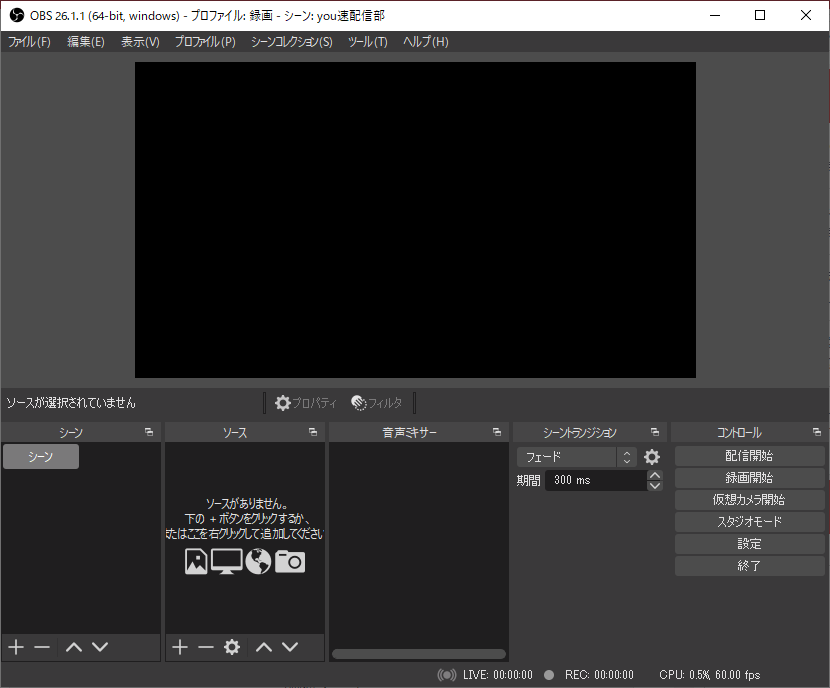
これがOBSのメイン画面になります。
この画面が出ない場合は初期設定が完了していない可能性があります。
OBSの初期設定については「【OBS】OBSの初期設定方法まとめ!インストールから配信、録画まで完全解説!」で詳しく解説していますので、まずはこちらを見ながら初期設定を進めてください!
Zoomは起動後会議に入っておきましょう。(下の画面のような感じです。)

(画像の一部を加工しています。)
2.OBSにZoomを登録(キャプチャ)する
次にOBSにZoomを登録します。
OBSの「ソース」の下にある「+」をクリックします。
するとメニューが出てくるので、その中から「ゲームキャプチャ」をクリックします。

(画像の一部を加工しています。)
通常はその上の「ウィンドウキャプチャ」でできるのですが、私の環境でZoomをOBSに登録した場合、通話画面が真っ白になってしまったため、「ゲームキャプチャ」を使った方法でご紹介します。
このような画面が表示されるので、そのまま右下の「OK」をクリックします。

次に「モード」をクリックし、「特定のウィンドウをキャプチャ」を選択します。

(画像の一部を加工しています。)
「特定のウィンドウをキャプチャ」を選択するとその下に「ウィンドウ」が出てくるので、その中から「Zoomミーティング」を選択します。
ちなみに、初期設定だとマウスのカーソル(←こんなやつ)が録画したものに入ってしまいます。
非表示にしたい場合はチェックボックス(□ ~となっているもの)の中にある「カーソルをキャプチャ」のチェックを外します。

(画像の一部を加工しています。)
設定できたら右下にある「OK」をクリックします。
するとこのような画面になります。
録画される画面はOBSの画面内の黒い部分ですので、このままだとZoomの画面がかなり小さくなってしまいます。
そのため、Zoom画面を囲っている赤い枠の右下にある「■」をクリックしながら右下へドラッグします。

(画像の一部を加工しています。)
Zoom画面が上の画像の黒い部分いっぱいになったら設定完了です。
3.録画を開始する
最後に録画を開始します。
OBSの画面の右下にある「コントロール」内の上から2番目にある「録画開始」をクリックします。
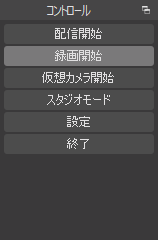
これで録画が開始されます。
録画を停止する場合は同じ位置にある「録画停止」をクリックします。

これで録画が完了します。
録画したデータを確認する方法は「【初心者向け】OBSで録画したデータの保存先はどこ?確認方法や変更方法も解説」にて詳しく解説していますので、ぜひ合わせてご覧ください!
まとめ
今回はZoom会議をOBSを使って録画する方法について解説しました。
録画はこちらの3STEPでかんたんにできます。
- ソフトを起動する
- OBSにZoomを登録する
- 録画を開始する
OBSは無料で時間制限などなく利用できますので、ぜひ使ってみてください!

コメント