

あなたは1日どれくらいYouTubeを見ているのでしょうか。
今回はYouTubeの視聴時間を確認する方法を紹介します!
目次
YouTubeの合計視聴時間を確認する方法
では、YouTubeの合計視聴時間を確認する方法を紹介します。
1.YouTubeアプリを開く
まず、YouTubeアプリを開きます。右上にある自分のアイコンをタップします。

2.視聴時間を確認する
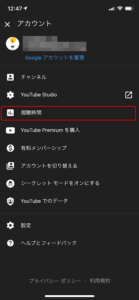
「アカウント」という画面が開きます。上から3番目にある「視聴時間」をタップします。
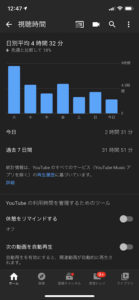
「視聴時間」という画面が開きます。ここで1日の視聴時間や過去7日間の合計視聴時間、平均時間などを確認できます。
アプリ以外から見た時間はカウントされない?
この視聴時間はYouTube Musicを除いたYouTubeの再生履歴をもとに集計されています。
そのため、パソコン・スマホ・タブレット・テレビなど、どのデバイスで視聴してもカウントされます。
ただし、すべてのデバイスで同じアカウントにログインしている必要があります。
視聴時間がカウントされない理由と対処法
YouTubeの視聴時間がカウントされない理由は再生履歴を残さない設定になっている可能性が高いです。視聴時間は再生履歴からカウントされるため、再生履歴が無効になっていると記録されません。
再生履歴をオンにする方法
では、再生履歴をオンにする方法を紹介します。
1.ライブラリを開く
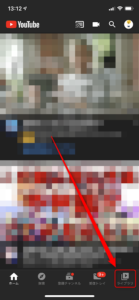
YouTubeアプリの右下にある「ライブラリ」をタップします。
2.履歴画面を開く
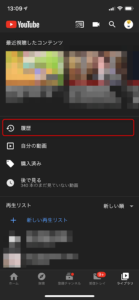
次に「履歴」をタップします。
3.履歴の設定を行う
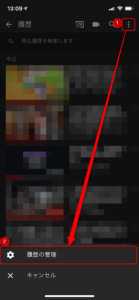
履歴画面右上をタップし、表示される「履歴の管理」をタップします。
4.再生履歴を有効にする
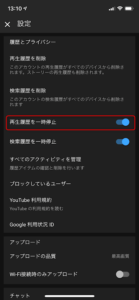
「再生履歴を一時停止」と書かれた右にあるボタンが青くなっている場合は再生履歴が無効な状態です。ボタンをタップして有効に切り替えます。
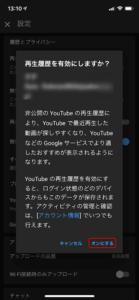
「再生履歴を有効にしますか?」という確認画面が表示されます。内容を確認した上で右下にある「オンにする」をタップします。
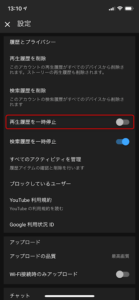
「再生履歴を一時停止」の右にあるボタンが灰色に変われば設定完了です。これで再生履歴が記録されるようになります。









コメント