

今回はパソコンでブラウザから配信する方法をご紹介します!
おすすめはOBSなどを使ってのツール配信
ツイキャスではブラウザからの通常配信と、OBSなどのソフトを使ったツール配信の2種類の配信方法があります。
今回は通常配信のやり方をご紹介しますが、通常配信では簡易的な配信しかできません。ゲームを配信したい場合などはツール配信やゲームズ配信をおすすめします。
ツール配信のやり方はこちら!

ゲームズ配信のやり方はこちら!

通常配信の方法
では、通常配信のやり方を紹介します!
1. ツイキャスにログインする
まず、ツイキャスを開いてログインします。
ログインは画面右上にある「ログイン」から行います。
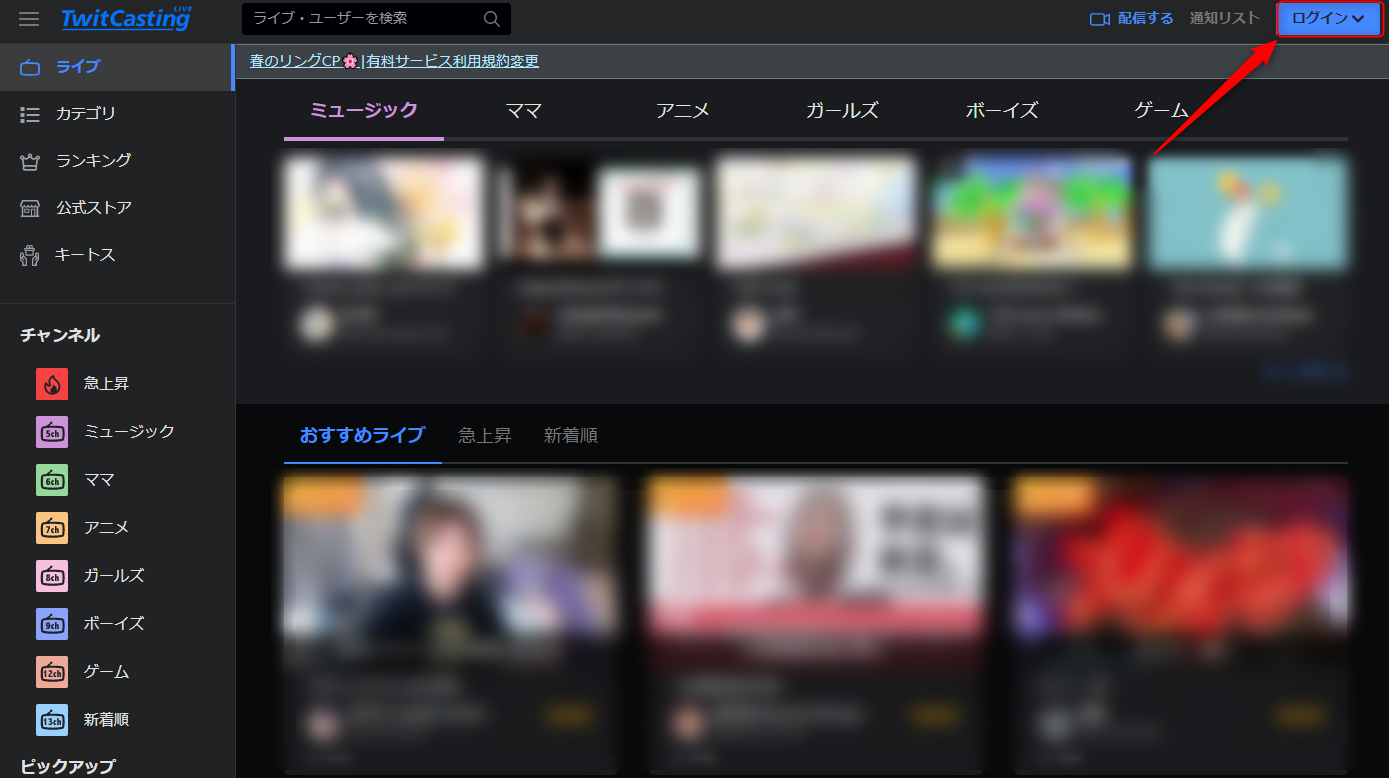
以下のサービスのアカウントを使用してログインできます。
- インスタグラム
- キャスアカウント
Twitterでのログインがおすすめですが、お好みの方法でログインしてください。
パソコンからキャスアカウントを作る方法はこちら!

スマホからキャスアカウントを作る方法はこちら!

ログインが完了したら、右上にある青い「配信する」をクリックします。
2. 配信の設定をする
「配信する」をクリックすると自分の配信画面が開きます。
まず、配信のタイトルを設定します。配信画面の左上にある鉛筆マークをクリックするとテキストボックスが表示されるので、配信のタイトルを入力します。

少し下にスクロールすると、配信の詳細を設定する画面があります。ここで各種設定を行います。

①配信画質
配信の画質を設定します。
- ラジオ配信:静止画のみの配信に利用できます。画質はやや低めで、後述のカメラを使った配信はできません。
- モバイル画質配信:モバイル向けの画質に制限して配信します。パソコンなどから視聴すると画質がやや低下します。
- 高画質配信:ツール配信と同等の画質で配信できます。回線状況や端末によっては配信が遅延したりラグが発生する場合があります。
②配信カテゴリ
自分の配信内容に合ったカテゴリを設定します。クリックするとカテゴリの一覧が表示されます。カテゴリ名の横の数字は現在そのカテゴリで配信している配信数を表しており、数字が少ないカテゴリを選択すると視聴される可能性が高くなります。
③テロップ
配信画面の下部に表示されるテロップを設定します。配信の内容などを入力しておくと、視聴者にわかりやすくなります。

④コラボ
ツイキャスではコラボ配信を行うことができます。視聴している視聴者とコラボすることが可能です。
コラボについてはこちら!(準備中)
⑤カメラ
ウェブカメラを使った配信をする際に設定します。※ラジオ配信の場合はカメラを使った配信はできません。
⑥マイク
使用するマイクを選択します。
カメラ・マイクが表示されない場合はこちら(準備中)
⑦マイクメーター
マイクの音量を設定します。「ハウリングを抑制(モノラル)」を選択するとハウリングが起きにくくなりますが、音声が片側からしか聞こえなくなります。
⑧合言葉
合言葉を設定すると、その合言葉を知っているユーザーのみが配信を視聴できるようになります。テスト配信や身内向けの配信に活用すると良いでしょう。
⑨ハッシュタグ
配信に付けるハッシュタグを設定できます。オリジナルのハッシュタグを付けることもできますが、多くの配信で使われているハッシュタグを付けると閲覧数が増える場合があります。
ハッシュタグの例はこちら

⑩読み上げ
コメントの読み上げ機能を利用できます。自動で読み上げてくれるので便利ですが、コメントが多い場合は読み上げが重なりわかりにくくなるため、利用しない方が良い場合もあります。
⑪リセット
ラジオ配信時に設定した画像をリセットします。リセットするとデフォルトの画像に戻ります。
設定が完了したら、配信画面の下にある緑の「開始」をクリックします。
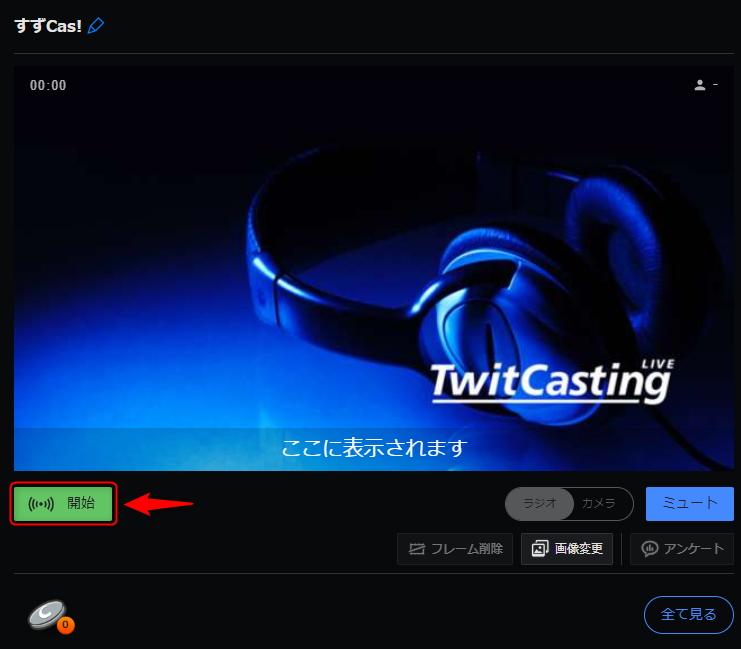
配信中の機能の使い方
配信中はアンケートを実施したり画像を変更したりすることができます。以下で詳しく解説します。

①配信時間
配信した経過時間が表示されます。
②マイクボリュームメーター
マイクの入力音量が表示されます。
③視聴人数
現在視聴している人数が表示されます。表示形式は「(リアルタイム人数)/(総視聴者数)」となっています。
※鍵マークが表示されている場合は合言葉が設定されています。
④ミュートボタン
ミュートボタンを押すとマイクの音声が消えます。
⑤フレーム削除
視聴者からツイキャスのアイテム「フレーム」が投げられた際に配信画面内に表示されるフレームを削除できます。
⑥画像変更
ラジオ配信時に表示する画像を変更できます。
⑦アンケート
配信中に視聴者へアンケートを実施できます。アンケートの結果は配信画面内とコメント欄に表示されます。
⑧アイテム
配信中に投げられたアイテムが表示されます。右下の数字は投げられたアイテムの個数です。
⑨コンティニューコインメーター
ツイキャスは基本的に30分が1枠となっています。配信時間を延長する場合は、視聴者にコンティニューコインを5枚投げてもらうことで30分延長できます。
配信の終了方法
配信を終了するには、配信画面の左下にあるオレンジの「終了」をクリックします。

まとめ
ツイキャスは他のサービスと比べて手軽に配信を始められるため、初心者の方にもおすすめです!
ぜひツイキャスで配信に挑戦してみてください!







コメント