

配信や録画などに使われるOBSですが、設定によっては一番前に固定されてしまい、どのウィンドウをクリックしても解除されないということがあります。
今回はOBSが最前面(一番前)で表示されてしまう場合の対処法について画像付きで解説します!
実はたった2クリックで解除できるので、ぜひ参考にしてみてください!
OBSで最前面に表示される場合の解決法
そもそもこの現象は、OBSに搭載されている「常に手前に表示」という機能が有効になっていることが原因です。
この機能自体は、配信中や作業中でもOBSの画面を常に目に入る場所に置いておきたいときに便利な機能です。
しかし、意図せず有効になっていると、他のウィンドウをクリックしてもOBSが前面から動かなくなり、作業の邪魔に感じてしまいます。
では早速ですが、OBSが最前面に表示されてしまう場合の対処法について解説していきます。
たった2クリックで設定することができます。
まず、OBSを開き、左上の「ファイル」をクリックします。
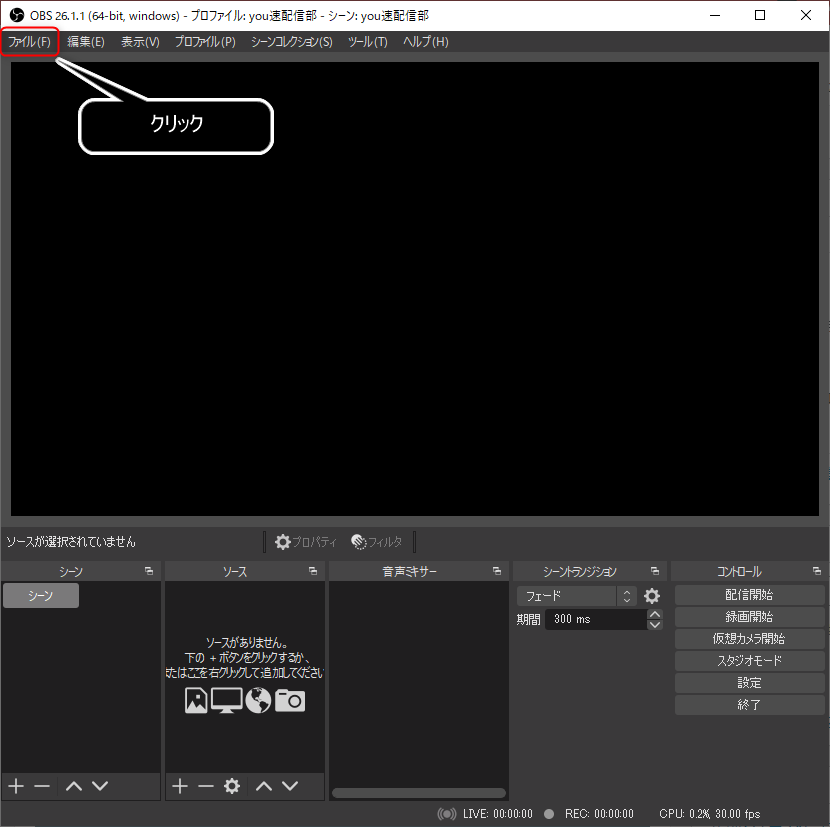
すると一覧が出てくるので、その中の「常に手前に表示」という項目を探します。
ここにチェックがついていると最前面で表示されるので、クリックしてチェックを外します。

これで設定は完了です。
試しに何か別のソフトを開いてOBSの上に持っていってみましょう。
きっとOBSがそのソフトの後ろにいくはずです。
それでも最前面から解除されない場合
「常に手前に表示」のチェックを外したはずなのに、まだOBSが最前面に固定されたままになるというケースもあります。
その場合は、OBSを起動するショートカット自体に「常に最前面で起動する」ための起動パラメータが設定されている可能性があります。
その場合は以下の手順で確認・解除することができます。
- OBSを起動しているショートカットアイコンを右クリックし、「プロパティ」を開く
- 「リンク先」の欄の末尾に「–always-on-top」というパラメータが付いていないか確認する
- 付いている場合はその部分を削除し、「OK」をクリックして保存する
ほとんどの場合は「常に手前に表示」のチェックを外すだけで解決しますが、それでも直らない場合はこちらもあわせて確認してみてください。
まとめ
今回はOBSが最前面で表示されてしまう場合の対処法について解説しました。
たった2クリックで最前面での表示が解除されますので、ぜひ試してみてください!


コメント